A continuacion muestro como se me a quedado el mural multimedia. Aun que al principio era algo lioso de utilizar al final a sido una práctica muy interesante y divertida.
domingo, 27 de octubre de 2013

Ampliación Tema 5
La Web 2.0 en el ámbito educativo
No hace falta mucha imaginación para intuir las posibilidades educativas que se derivan del planteamiento de la Web 2.0. En efecto, a partir de sus innumerables servicios y aplicaciones, que ha hemos visto en la página precedente, tanto los docentes como los estudiantes pueden crear, distribuir y compartir sus propios contenidos con una calidad, versatilidad y amplitud de difusión enormes. Esta capacidad es una fuente potencial no solo de materiales y recursos didácticos, sino también de nuevas metodologías y de planteamientos didácticos muy innovadores, que ponen su acento en principios como la colaboración entre iguales, el altruismo, la inteligencia colectiva, la creación y difusión de conocimientos compartidos, la responsabilidad individual y la participación social e institucional.
No es exagerado señalar que el concepto de Web 2.0 se ha convertido en un lugar común en los medios de comunicación y las noticias de actualidad, hasta el punto de que gran parte de las iniciativas y propuestas didácticas asociadas al uso de las TIC que se han publicado en los últimos años invocan a menudo expresiones como “escuela 2.0″, “educación 2.0″, ”aprendizaje 2.0″ y otras semejantes. Incluso existen iniciativas institucionales, como por ejemplo Escuela 2.0, que han adoptado ese tipo de etiquetas.
- Constituye un espacio social horizontal y rico en fuentes de información (red social donde el conocimiento no está cerrado) que supone una alternativa a la jerarquización y unidirecionalidad tradicional de los entornos formativos. Implica nuevos roles para profesores y alumnos orientados al trabajo autónomo y colaborativo, crítico y creativo, la expresión personal, investigar y compartir recursos, crear conocimiento y aprender…
- Sus fuentes de información (aunque no todas fiables) y canales de comunicación facilitan un aprendizaje más autónomo y permiten una mayor participación en las actividades grupales, que suele aumentar el interés y la motivación de los estudiantes.
- Con sus aplicaciones de edición profesores y estudiantes pueden elaborar fácilmente materiales de manera individual o grupal, compartirlos y someternos a los comentarios de los lectores.
- Proporciona espacios on-line para el almacenamiento, clasificación y publicación/difusión de contenidos textuales y audiovisuales, a los que luego todos podrán acceder.
- Facilita la realización de nuevas actividades de aprendizaje y de evaluación y la creación de redes de aprendizaje.
- Se desarrollan y mejoran las competencias digitales, desde la búsqueda y selección de información y su proceso para convertirla en conocimiento, hasta su publicación y transmisión por diversos soportes.
- Proporciona entornos para el desarrollo de redes de centros y profesores donde reflexionar sobre los temas educativos, ayudarse y elaborar y compartir recursos.


Organización de los recursos de la web 2.0 en educación

Aplicaciones 2.0
Diferencias entre la web 1.0 y 2.0
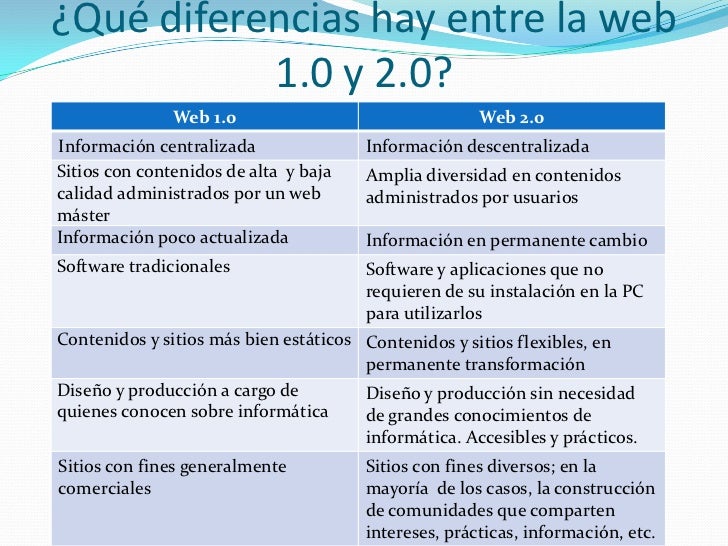
Seguidamente adjunto un vídeo sobre la web 2.0 y la educación
¿Qué es la Web 3.0?
La Web 3.0 es un término que no termina de tener un significado ya que varios expertos han intentado dar definiciones que no concuerdan o encajan la una con la otra pero que, en definitiva, va unida a veces con la Web Semántica.
En lo que a su aspecto semántico se refiere, la Web 3.0 es una extensión del World Wide Weben el que se puede expresar no sólo lenguaje natural, también se puede utilizar un lenguaje que se puede entender, interpretar utilizar por agentes software, permitiendo de este modo encontrar, compartir e integrar la información más fácilmente.
El termino se acuño en 2001 en un artículo científico escrito por American Boauthored Berners-Lee en el que se describía el término como lugar en el cual las máquinas pueden leer páginas Web con la misma facilidad con la que los humanos lo hacemos.
Otros de los términos que se han utilizado para definir la Web 3.0 hacen referencia a la transformación de la Web en una base de datos, un movimiento hacia la fabricación de contenido accesible para múltiples buscadores, la influencia de la Inteligencia Artificial, laWeb Semántica o la Web geoespacial.
La Web 3.0 y sus servicios se fundamentan en el colectivo de la Web Semántica, búsquedas de lenguaje natural, data-mining, aprendizaje automático y asistencia de agentes, todo ello conocido como técnicas de la Inteligencia Artificial o Inteligencia Web.
De acuerdo a algunos expertos, “la Web 3.0 está caracterizada y aprovisionada por la acertada unión de la Inteligencia Artificial y la Web”, mientras que algunos expertos han definido laWeb 3.0 como el siguiente paso en la progresión de las tuberías que conforman Internet.

Inteligencia. El proyecto de la red semántica conocida como la Web 3.0, pretende crear un método para clasificar las páginas de internet, un sistema de etiquetado que no solo permita a los buscadores encontrar la información en la red sino entenderla. Al conseguir este objetivo, el usuario podrá acudir a la Web para preguntar en su lengua y sin necesidad de claves por un determinado asunto. La web aprenderá del resultado de las búsquedas para próximas operaciones.
Sociabilidad. Las comunidades sociales se hacen más exclusivas y complejas. Crecen las redes sociales y el número de formas en que se conectan a sus miembros. Empieza a considerarse normal que una persona tenga varias identidades en su vida virtual y se planteé incluso la posibilidad de poder migrar la identidad de una red a otra.
Rapidez. La transmisión de video en la red y el nacimiento de portales dedicados a esta tarea, como Youtube, son posibles con gracias a las rápidas conexiones de los usuarios. Las principales operadores de telecomunicaciones han empezado a implementar la fibra óptica hacia los usuarios con anchos de banda de hasta 3Mbps de ADSL que se convertirán en velocidades que irán de 30Mbps a 1000 Mbps.
Abierta. El software libre, los estándares y las licencias Cretive Commons, se han convertido en habituales en internet. La información se distribuye libremente por la web, impidiendo que un solo dueño se apropie de ella. La plusvalía de la propiedad sobre la información se pierde a favor de un uso más democrático.
Ubicuidad. Los computadores personales se van volviendo obsoletos debido a la multifuncionalidad de los teléfonos móviles y otros dispositivos portátiles. Con la aparición del correo electrónico en las Blackberry en el escritorio se espera que Apple y ¡Phone incluyan la web. Las pequeñas pantallas crecen en tamaño y resolución permitiendo mejor visualización del contenido web. El alcance de las redes inalámbricas y de telefonía de última generación se multiplica ampliando la cobertura de la red.
Facilidad. Los internautas que visitan un sitio web deben emplear cierto tiempo en conocerlo aprender a usarlo. Las nuevas tendencias de diseño buscan estándares hacia una Web más homogénea en sus funciones y más fácil de reconocer, además de crear espacios que el usuario pueda configurar a su gusto.
Distribución. Los programas y la información se convierten en pequeñas piezas distribuidas por la Web y capaces de trabajar conjuntamente. Los internautas pueden coger y mezclar estas piezas para realizar una determinada tarea. La Web se convierte así, en un enorme espacio ejecutable a modo de un computador universal. Los sistemas de computación distribuida- sistemas que unen las potencia de muchos computadores en una sola entidad.- se convierten en una opción habitual de los sistemas operativos.
Tridimensionalidad. Los espacios tridimensionales, en forma de mundos virtuales en forma de juegos y tele presencialidad serán cada vez más habituales. Aparecerán nuevos dispositivos para moverse por la Web, diferentes al teclado, al ratón y alos lápices ópticos.
Práctica Glogster
¿Cómo crear un mural multimedia o un Glog?
El mural multimedia es una herramienta práctica, sencilla de manejar, usada tanto por profesores como por alumnos, mediante este podremos explicar los temas de una forma más divertida, entretenida y dinámica.
A continuación explicaré como realizar un Glog o mural multimedia.
Para poder darse de alta el usuario debe entrar en la página www.glogster.com. Una vez hayas entrado se deberán rellenar los datos que aparecerán, una vez se hayan rellenado clicaremos en crear cuenta " Create Account".
Después te enviaran al correo que hayas puesto antes, un mensaje y desde ese mensaje tendrás que activar la cuenta de Glogster.
Primero eligiéremos una plantilla donde trabajar, yo he escogido la primera ya que puedes hacerla a tu gusto y es más personal. Tenemos varias opciones:

El rectangulo amarillo " All" nos permite saber " que está pasando en ese momento" para verlo nos meteríamos en " My history" el rectangulo rosa.
El rectángulo naranja "Glogs" si pinchamos en la parte de abajo nos saldrán todos los Glogs que has hecho tu. Te aparecerán nuevos Glogs por si no lo has podido ver mientras estabas ocupado. Por ejemplo aparece el " Top Gloger from Alicante" si pinchamos podemos ver todos sus Glogs, y si pinchamos en la foto tendremos 3 opciones:
1. Add to friend ( Añadir como amigo)
2. Become a fan ( Hacerte fan)
3. Block the user ( Para bloquear al usuario)
También podemos ver los glogs que tiene, sus amigos y sus visitas.
El rectángulo marrón " Comunity" nos da la opción de ver todos los comentarios que han hecho los usuarios.

El rectángulo azul "Pulse" Tiene las mismas funciones que "Glogs" el cuadrado marrón . Para las actualizaciones que han hecho.
El cuadrado verde " Messages" tienes la opción de enviar mensajesa los usuarios que hayas agregado como en " facebook".
El rectangulo negro " Create new Glog" es para crear nuevos glogs.
Una vez hayas elegido una plantilla, tendrás una barra de herramientas para trabajar tu glog.

1. Text para elegir un bocadillo para escribir dentro de ella. Si pinchamos en text y seleccionamos la imagen que queramos nos saldrán una cuadro de herramientas.

Text seleccionamos la que mas nos guste y pinchamos en " use it " una vez hayamos pinchado nos saldrá una caja de texto que nos dará la opción de cambiar el color, tipo de letra, donde lo quieres poner, negrita...Para hacer el bocadillo más grande pincharemos en las flechitas y arrastraremos el raton para hacerlo mas grande o más pequeño.
1.Para pasar detrás uno de los textos.
2. Para hacer una superposición.
3.Para duplicar la opción anterior.
4.Para atrás.
5. Para bloquear/cerrar la imagen, bocadillo..
6. Para borrar la imagen.

Aquí tenemos las diferentes opciones de bocadillo que tenemos remarcados en cuadro verde.
 1. Para cambiar el color del bocadillo.
2. Para poner un enlace en el bocadillo y pinchando en el nos lleve a ese enlace.
3. Para cambiar el color, el tipo de letra...
4. Para darle sombra al bocadillo.

Esta imagen pertenece al número 3.-->
2. "Graphics" para añadir animaciones ( solo se animan las que pone " animated")

3."Image" para poner una imagen.

1. Puedes ponerla desde google.
2. Introduciariamos el nombre de la imagen que queremos poner.
3. La seleccionariamos.
4. "Ass frame" nos da la opción de ponerle un marco a la imagen.
5. "Use it" para finalizar y poner la imagen en el glog.
4. " Wall" esta opción nos permite cambiar el color de fondo de la imagen del Glog.
5. " Page" os permite modificar el borde de detrás de la imagen que hemos puesto.
6. " Audio" añadir directamente del ordenador cualquier audio.
7. " Video" esta opción se utiliza del mismo modo que el de la imagen. La opción vimeo es parecida al Youtube.

Si pinchamos en "Tools" nos saldría la barra de herramientas para crear el Glog.
1. Sirven para tirar hacia atrás la opción que has hecho.
2. Pondremos nuestro nombre y apellidos y número de grupo para guardarlo.
4. " Preview" es para ver el resultado final del mural multimedia.
3. " Save" es para guardar, una vez pinches ahí te saldrán una ventana.

1. " Tag your Glog" es para poner palabras clave para encontrar el glog.
2. " Set privacy" es para ponerlo público o privado, nosotros en este caso lo pondremos público.
3. " Finish saving" es para finalizar.
A continuación te volverá a salir otro cuadro donde podremos copiar la URL de nuestro glog y enviarselo a los usuarios que queramos para que estos lo vean.Una vez hayamos pinchado en " copy link" pincharemos en " Dashboard" para finalizar el glog.

Para poder embeber nuestro glog le daremos a " Embebed this blog" ( insetar este glog) que esta situado justo debajo del blog donde estamos trabajando. Pincharemos y nos saldrán 3 opciones.

Para poder insertar el Gog en nuestro Blog pincharemos en la segunda opción "Blog size Glog", le daremos a "Copy" e iremos a nuestro Blog y realizaremos una entrada de HTML y pegaremos el código que hemos copiado en nuestro Glog. Para comprobar que está correctamente insetado en nuestro Blog pincharemos en a opción " Ver Blog".
Por si hubiera quedado alguna duda, o algún paso no hubiera quedado claro aquí dejo un tutotial de como hacer Glog.
sábado, 26 de octubre de 2013
Teoria tema 6
TEMA 6 HERRAMIENTAS WEB 2.0 DEL CLOUD COMPUTING
1. Computación en la nube.
2. Ventajas del Cluod Computing.
3. Inconvenientes del Cloud Computing.
4. Tipos de
nubes.
5. Aplicaciones educativas en la nube.
1. Computación en la nube.
La
nube es el termino para designar a los ordenadores en red que distribuyen
capacidad de procesamiento, aplicaciones y grandes sistemas y muchas máquinas.
Las aplicaciones basadas en tecnología nube no funcionan
en un solo ordenador, sino que se difunden por todo un duster distribuido,
utilizando espacio de almacenamiento y recursos informáticos de tantas máquinas.
Los
servicios de computación en la red tienen tres niveles:
·
Nivel 1:
Aplicaciones que tiene una sola función a las que normalmente se accede
mediante un navegador web. Por ejemplo Gmail.
·
Nivel 2:
Ofrece la infraestructura sobre la que se fabrican y funcionan estas
aplicaciones. Por ejemplo APP Engine.
·
Nivel 3:
Son los que ofrecen recursos permanentes informáticos sin una plataforma de
desarrollo. Por ejemplo GoGnd, Elastic Computer Cloud.
2. Ventajas del Cluod Computing.
· En la nube se consume sola la energía necesaria, lo que contribuye al uso eficiente de energía.
· En la nube se consume sola la energía necesaria, lo que contribuye al uso eficiente de energía.
·
No existe la caída del servidor, porque siempre
hay alguien controlándola, de modo que no hay que esperar a que venga el
personal a arreglarlo.
·
Las actualizaciones son automáticas y se
conservan todas las personalizaciones que hayamos instalado.
·
Se puede empezar a trabajar rápidamente en
cualquier aplicación.
·
Se puede prescindir de instalar cualquier tipo
de hardware y por tanto requiere inversión.
·
Las infraestructuras utilizadas tienen una mayor
capacidad.
3. Inconvenientes
del Cloud Computing.
·
La disponibilidad de aplicaciones depende de la
disponibilidad de internet.
·
Todos los trabajos y detrás del usuario están en
la nube, de manera que si tuviera algún problema se puede poner en peligro la
seguridad de nuestros materiales.
·
El usuario no dispone de copias de seguridad,
como podía tenerlas cuando el software que utilizaba podía estar instalado.
4. Tipos de nubes
·
Las nubes
públicas: Son las que están manejadas por otras personas y albergan el
trabajo de muchos clientes; los sistemas de alimentación son comunes y los
servidores, la red y los discos, también los servicios que son gratuito suelen
estar ubicados en este tipo de nubes.


·
Las nubes
privadas: Son la mejor opción para las empresas y organizaciones que
quieren tener un servidor propio con las aplicaciones que desean, a medida de
sus necesidades. Son los propietarios del servidor, disco.


·
Las nubes híbridas: Son una combinación de las anteriores, se dispone de una
infraestructura privada pero a su vez se pueden manejar aplicaciones en el
espacio de la nube pública.


5. Aplicaciones educativas en la nube.
è
Google
Docs para la elaboración compartida de documentos hoja de calculo,
presentaciones.

è
Dropbox
a los usuarios deja cualquier archivo en una carpeta descargada. Ese
archivo es sincronizado en la nube y en todos los demás ordenadores del
cliente. Tiene soporte para historial de revisiones, de forma que los archivos
borrados pueden ser recuperados.


Teoria Tema 5
TEMA 5 INTERNET COMO MEDIO DE
INFORMACIÓN, COMUNICACIÓN Y APRENDIZAJE
1. Diferencias entre la web 1.0 y 2.0
2. Aplicaciones de la web 2.0
3. Implicaciones educativas de la
web 2.0
1. La web 1.0 presenta las
siguientes características:
·
Páginas web estáticas.
·
Los contenidos son producidos por el blog máster.
·
La arquitectura del trabajo es cliente servidor.
·
Visualización de contenidos mediante un navegador web.
·
El usuario puede leer el contenido.
·
Es necesario tener un programa cliente instalado en el ordenador.
La
web 2.0 presenta las siguientes características:
·
Gran interacción entre los usuarios.
·
La plataforma de trabajo en la propia página web ( no es necesario
tener instalado un programa en el ordenador).
·
Contenido dinámico.
·
Visualización mediante navegador, lector RSS.
·
La escritura web es compartida.
·
La unidad mínima de contenido es el post o artículo.
·
Todos son autores de la información.
2. Aplicaciones de la web 2.0 según
la actividad que se va a realizar:
·
Para crear, expresarse y publicar: Blogs y Wikis.
·
Para compartir, publicar y
buscar:
Podcast, youtube, Flikers, Del.licius, SlideShore.
·
Redes sociales: Second live, Twitter, Facebook.
·
Para
accede a la información de internet: RSS, XMC, Bloglines, GoogleReader,
buscadores específicos.
3. Implicaciones educativas del la web 2.0
·
Espacio horizontal y niño en fuentes de
información.
·
Está orientado al trabajo autónomo y
colaborativo.
·
Critico y creativo, fomenta la expresión
personal.
·
Permite investigar y compartir recursos, crear conocimientos
y aprender.
·
Facilita un aprendizaje más autónomo, mayor
participación en las actividades grupales.
·
Hay interés y motivación.
·
Permite elaborar materiales (solo o en grupo)
compartirlos y someterlos a los comentarios de los lectores.
·
Ofrece espacio on-line para la publicación de
contenidos.
·
Posibilita nuevas activadas de aprendizaje y
evaluación.
·
Mejora competencia digital (buscar, pensar y
comunicar)
·
Creación y gestión de redes de centros y
profesores.
domingo, 13 de octubre de 2013
Practica Cuento Multimedia
COMO HACER UN CUENTO MULTIMEDIA
Para
crear un cuento el Power Point, primero abriremos el programa, utilizaremos el
2007 aunque aun que con el Power Point 2010 tendremos un cuento más completo.
v Abrir el Power point
Ø Una vez abierto iremos a la barra de herramientas y clicaremos en nueva diapositiva en blanco.
En la barra de herramientas tendremos todas opciones/ aplicaciones para empezar a crear nuestro cuento.
En la barra de herramientas tendremos todas opciones/ aplicaciones para empezar a crear nuestro cuento.


Ø Una vez hayamos insertado la
diapositiva, iremos a Google y buscaremos en la barra de búsqueda “bosque”. La
copiaremos y la guardaremos en el ordenador.
Ø En la barra de herramientas
pincharemos sobre imagen iremos donde
la hayamos guardado y pincharemos sobre ella y le daremos a insertar.

Ø Después ajustaremos la imagen a
la diapositiva con el ratón, hasta
que la foto se convierta en el fondo de la diapositiva.

Ø Para insertar más imágenes
iremos de nuevo a Google y en la barra de búsqueda introduciremos “Búho
infantil” y guardaremos de nuevo la imagen en nuestro ordenador. Para
insertarla seguiremos los mismos pasos de antes. Repetiremos esta acción como tantas imágenes queramos añadir.
§ Imagen
·
Insertar desde archivo
¨
Seleccionamos la imagen
Ø Insertar
v Para escribir un texto iremos a
la barra de herramientas y
pincharemos en el icono donde pone WordArt.


Ø Seleccionaremos el tipo de letra
que más nos guste.
§ Luego escribiremos el texto.

Tenemos
la opción de cambiar el tamaño de la letra, el color, ponerla en cursiva, e
infinidad de opciones más. Para ello con el texto
seleccionado iremos a inicio a la barra
de herramientas. " El cuadrado rojo"·

Por otra parte tenemos "el cuadrado negro", si pinchamos en efectos de formas podremos tener el texto en 3D, con sombras, resplandor… eligiendo la que más nos guste.
v En la siguiente diapositiva una
vez creada, haremos lo mismo que en la anterior.
Ø Iremos a Google.
§ Buscaremos un fondo y
personajes para la diapositiva.
·
La guardaremos en el ordenador.
¨
La insertaremos desde la barra de herramientas.
Para
insertar los bocadillos iremos a Insertar
situado en la barra de herramientas y pincharemos sobre formas/botón elegiremos la que más nos guste.

Una vez
tengamos creada la forma/botón, le daremos una acción.
Para ello seleccionaremos la forma pinchando sobre ella y en la barra de herramientas seleccionaremos insertar
à Acciónà Clic del mouse
En el número
1, tenemos la opción de poner la acción que nos lleve a la siguiente
diapositiva. En el número 2 es la opción de insertarle un sonido.
Si
pinchamos en Acción del mouse podremos
hacer lo mismo, pero la diferencia entre este y el anterior es que en Acción
del mouse con pasar el ratón sobre la forma ya se pasa a la siguiente
diapositiva y en la opción Clic del mouse tienes que pinchar en la
forma.

Para
cambiar el color del texto, seleccionaremos la forma e iremos a la barra de
herramientas en Formato.

El
cuadrado naranja nos da la opción de modificar la forma como a nosotros nos
guste.
En
cuadro verde tenemos las opciones de cambiar el relleno de la forma y el color.
El
cuadro rojo nos da la opción de cambiar el color, darle efectos al texto, es
decir, darle efectos 3D, sombras ….


En la
barra de herramientas pinchamos sobre Animaciones. Lo que nos permite
hacer esta acción es que el paso de una diapositiva a otra tenga una animación,
como por ejemplo que se distorsiones y salga la siguiente diapositiva, o
haciendo un barrido….
También
está la opción de añadir un sonido al
pasar la diapositiva,como por ejemplo aplauso, la brisa.. Y si pinchamos en otro sonido podremos añadir alguno que tengamos guardado en el ordenador.

Para que darle movimiento a las imágenes, iremos a la barra de herramientas y pincharemos en Inicio.
Una vez hayamos seleccionado la imagen clicando ( cuadro negro) sobre ella a la parte derecha nos saldrá una ventanita que pondrá "Personalizar animación",( flecha naranja) habrán varias opciones donde podremos elegir si la imagen sale de abajo, rueda, se amplia y luego vuelve a su tamaño o incluso podremos hacer un recorrido personalizado, es decir, donde queremos que vaya la animación. ( flecha rosa).
Esta opción no solo es válida para imágenes, si no que también sirve para textos y botones.

Para finalizar nuestro cuento añadiremos dos formas/botones más. La que tiene forma de "Casita" nos llevará a la primera diapositiva. Y la segunda forma de, " pergamino" nos llevará a un final alternativo.

¡Y cuento contado... Ya se a acabado!
Suscribirse a:
Comentarios (Atom)